


Použití bluetooth sluchátek s PC

Jaroslav Knirsch
07.11.2016
Většina zákazníků si kupuje bezdrátová sluchátka s technologií bluetooth hlavně pro mobilní zařízení (telefon, sportovní hodinky, mp3 přehrávače či tablety). Daná sluchátka se dají samozřejmě použít i s notebookem či stolním počítačem, pokud disponuje rozhraním bluetooth, což většina notebooků i disponuje. U stolních počítačů to nebývá zvykem, ale dá se dokoupit za pár korun do USB portu.
Kompatibilita
Kdysi, při nástupu rozhraní bluetooth, když nebylo sjednocené, byl problém se vzájemnou kompatibilitou. Dnes je to už spíš výjimka a existují přesně definovaná pravidla a specifikace. Dnes se už s nekompatibilitou nestřetnete, jen ve výjimečných případech, pokud si koupíte nějakou exotickou značku neznámého původu. Ale s čím mám osobní zkušenosti, třeba produkty nakupované přímo z Číny, tak s nimi problém není.
Párujeme sluchátka s PC
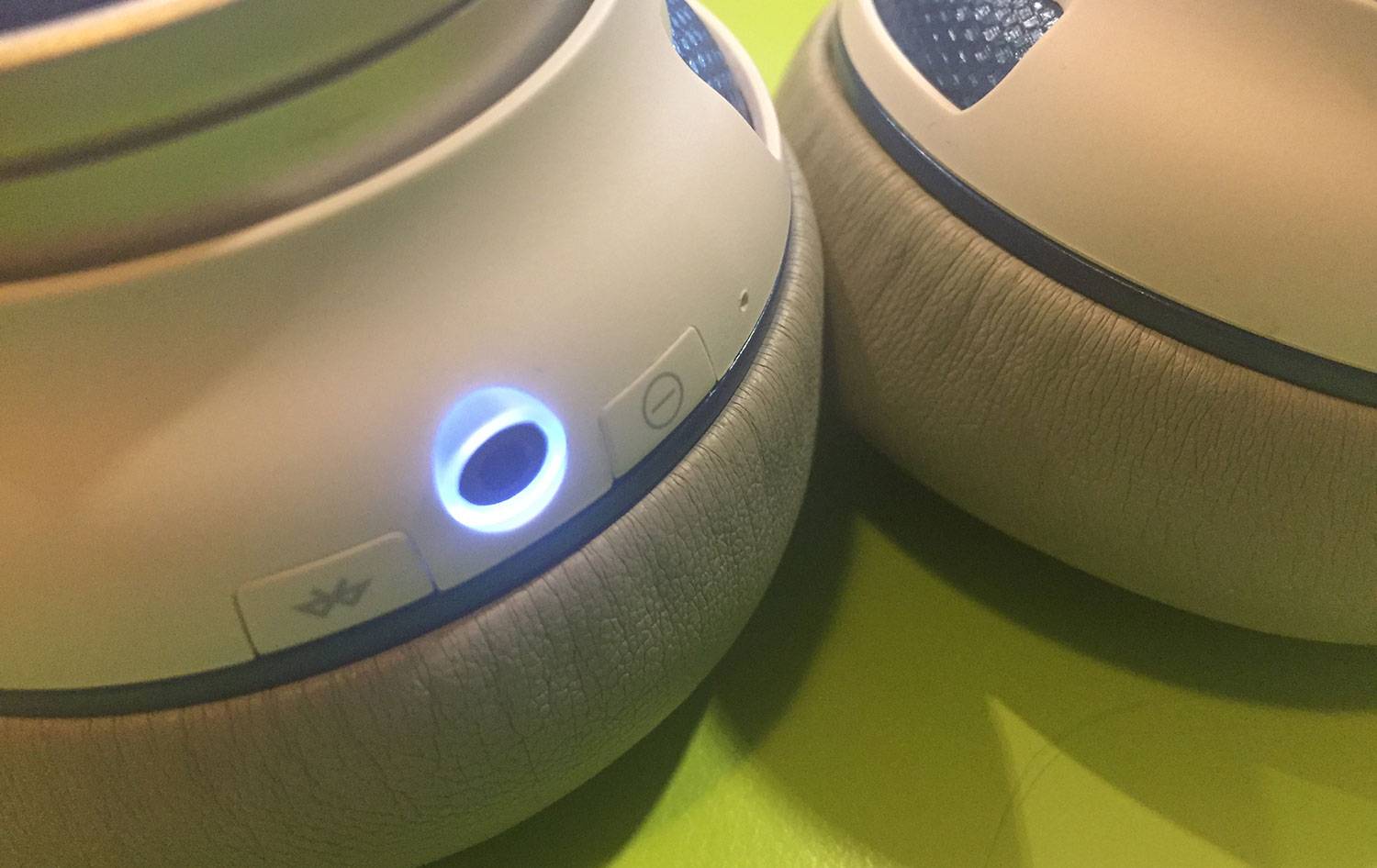
Úspěchem pro úspěšné spárování je mít především nabitá bezdrátová sluchátka. Opravdu to bez toho nepůjde :) Dalším krokem je zapnutí sluchátek a přepnutí do tzv. "párovacího" režimu. Na to není univerzální rada a je třeba nahlédnou do manuálu ke sluchátkům, jak se přepínají do tohoto režimu. Pokud máte nová, ještě nepoužitá, tak s velkou pravděpodobností jsou po zapnutí už v tomto režimu. Jakmile je jednou spárujete s nějakým zařízením, je nutné je do tohoto režimu přepnout.
Spojení s PC
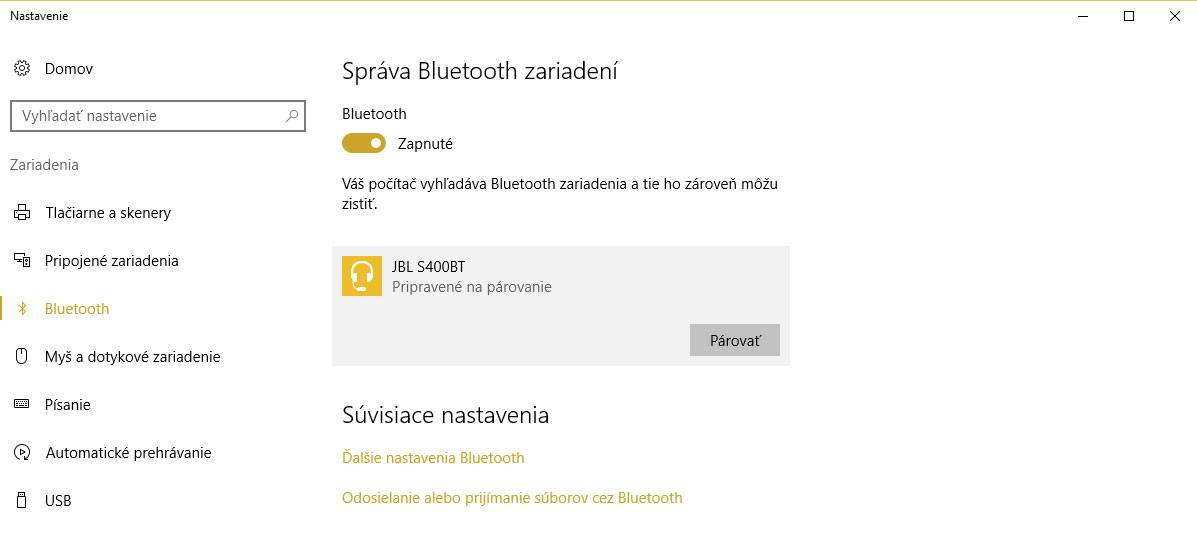
Sluchátka máme připravená na párování s novým zařízením. V operačním systému Windows si najdeme v panelu vlevo dole ikonu bluetooth, na kterou klikneme a vybereme si možnost "Přidat zařízení bluetooth". Pokud tuto ikonku nemáte, stačí jít do ovládacího panelu, najít si "Zaříezní a tiskárny" a z vrchního menu vybrat "Přidat zařízení". Teď už stačí vybrat vaše sluchátka a spárovat je. Je možné, že si systém vyžádá nějaký PIN kód. Ten znovu najdete v manuálu dodávaném ke sluchátkům. Většinou se jedná o 0000 či 1111, ale obvykle není žádný PIN potřeba.

Úspěšně spárované, ale i tak mi nejde zvuk do sluchátek
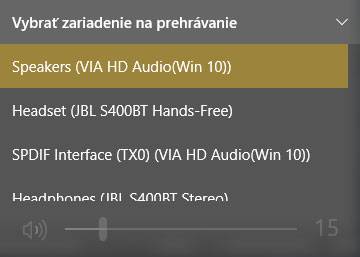
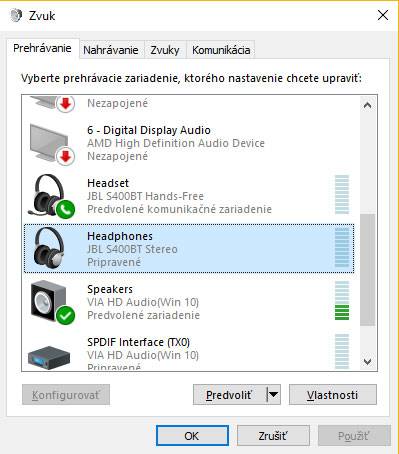
Standardní chyba, o které mnoho lidí netuší je, že v počítači máte jen jednu zvukovou kartu, ke které už máte připojené reproduktory nebo kabelová sluchátka. Tím, že jste si spárovali sluchátka, jakoby vám přibyla nová zvuková karta a proto potřebujete nastavit, ze které karty mají jít zvuky. Ve Windows 10 je to úplně jednoduché. Stačí kliknout znovu vpravo dolu, tentokrát na ikonu reproduktoru. Zde máte zobrazeno, jako v mém případě, že výstup jde na reproduktory. Klikněte tedy na ten název a zobrazí se vám další nabídka. Tu si už vyberte vaše sluchátka. Ve starších operačních systémech Windows musíte na ikonku zvuku kliknout pravým tlačítkem a vybrat si položku "Přehrávací zařízení" a v seznamu si vybrat sluchátka a kliknout na tlačítko předvolit.

V operačním systému Mac OS X je to velmi podobné, dokonce jednodušší. Nebudu tu popisovat proces párování. Je to tentýž princip a též si musíte vybrat, na které zařízení vám půjde přehrávaný zvuk.
Další funkce
Pokud sluchátka disponují, což obvykle ano, tlačítky na přeskakování skladeb a ovládání hlasitosti, tak je velmi převděpodobné, že tato tlačítka budou fungovat i s vaším přehrávačem. Stačí vyzkoušet.
Další bluetooth zařízení
Tento postup se nemění zařízení od zařízení. Je jedno, zda máte bezdrátová bluetooth sluchátka nebo reproduktor. Dokonce i když máte domácí kino, tak disponuje tímto rozhraním, a můžete ho tímto postupem spárovat s počítačem. Jedinou nevýhodou je, že standardní bluetooth má dosah jen 10m v ideálních podmínkách při přímé viditelnosti. Každá překážka tuto vzdálenost zkracuje. Hádám, že to spraví nový standard Bluetooth.
Máte otázky? Nebojte se nás zeptat dole v diskusi.
Kdysi, při nástupu rozhraní bluetooth, když nebylo sjednocené, byl problém se vzájemnou kompatibilitou. Dnes je to už spíš výjimka a existují přesně definovaná pravidla a specifikace. Dnes se už s nekompatibilitou nestřetnete, jen ve výjimečných případech, pokud si koupíte nějakou exotickou značku neznámého původu. Ale s čím mám osobní zkušenosti, třeba produkty nakupované přímo z Číny, tak s nimi problém není.
Párujeme sluchátka s PC
Úspěchem pro úspěšné spárování je mít především nabitá bezdrátová sluchátka. Opravdu to bez toho nepůjde :) Dalším krokem je zapnutí sluchátek a přepnutí do tzv. "párovacího" režimu. Na to není univerzální rada a je třeba nahlédnou do manuálu ke sluchátkům, jak se přepínají do tohoto režimu. Pokud máte nová, ještě nepoužitá, tak s velkou pravděpodobností jsou po zapnutí už v tomto režimu. Jakmile je jednou spárujete s nějakým zařízením, je nutné je do tohoto režimu přepnout.
Spojení s PC
Sluchátka máme připravená na párování s novým zařízením. V operačním systému Windows si najdeme v panelu vlevo dole ikonu bluetooth, na kterou klikneme a vybereme si možnost "Přidat zařízení bluetooth". Pokud tuto ikonku nemáte, stačí jít do ovládacího panelu, najít si "Zaříezní a tiskárny" a z vrchního menu vybrat "Přidat zařízení". Teď už stačí vybrat vaše sluchátka a spárovat je. Je možné, že si systém vyžádá nějaký PIN kód. Ten znovu najdete v manuálu dodávaném ke sluchátkům. Většinou se jedná o 0000 či 1111, ale obvykle není žádný PIN potřeba.
Úspěšně spárované, ale i tak mi nejde zvuk do sluchátek
Standardní chyba, o které mnoho lidí netuší je, že v počítači máte jen jednu zvukovou kartu, ke které už máte připojené reproduktory nebo kabelová sluchátka. Tím, že jste si spárovali sluchátka, jakoby vám přibyla nová zvuková karta a proto potřebujete nastavit, ze které karty mají jít zvuky. Ve Windows 10 je to úplně jednoduché. Stačí kliknout znovu vpravo dolu, tentokrát na ikonu reproduktoru. Zde máte zobrazeno, jako v mém případě, že výstup jde na reproduktory. Klikněte tedy na ten název a zobrazí se vám další nabídka. Tu si už vyberte vaše sluchátka. Ve starších operačních systémech Windows musíte na ikonku zvuku kliknout pravým tlačítkem a vybrat si položku "Přehrávací zařízení" a v seznamu si vybrat sluchátka a kliknout na tlačítko předvolit.
V operačním systému Mac OS X je to velmi podobné, dokonce jednodušší. Nebudu tu popisovat proces párování. Je to tentýž princip a též si musíte vybrat, na které zařízení vám půjde přehrávaný zvuk.
Další funkce
Pokud sluchátka disponují, což obvykle ano, tlačítky na přeskakování skladeb a ovládání hlasitosti, tak je velmi převděpodobné, že tato tlačítka budou fungovat i s vaším přehrávačem. Stačí vyzkoušet.
Další bluetooth zařízení
Tento postup se nemění zařízení od zařízení. Je jedno, zda máte bezdrátová bluetooth sluchátka nebo reproduktor. Dokonce i když máte domácí kino, tak disponuje tímto rozhraním, a můžete ho tímto postupem spárovat s počítačem. Jedinou nevýhodou je, že standardní bluetooth má dosah jen 10m v ideálních podmínkách při přímé viditelnosti. Každá překážka tuto vzdálenost zkracuje. Hádám, že to spraví nový standard Bluetooth.
Máte otázky? Nebojte se nás zeptat dole v diskusi.